
解决Excel表格长数字显示为E+的问题,轻松一招搞定
在使用Excel表格时,我们经常会遇到一个问题,就是在输入较长的数字时,它会显示为E+的形式,让人很难辨认。然而,解决这个问题其实并不复杂,只需要简单的一招就能搞定。让我们一起来看看如何轻松处理这个Excel表格长数字显示为E+的困扰。
用Excel做数据录入的小伙伴们,经常会遇到一个问题,就是当我们输入完一串数字之后,表格会变成 E+的样式,很是头痛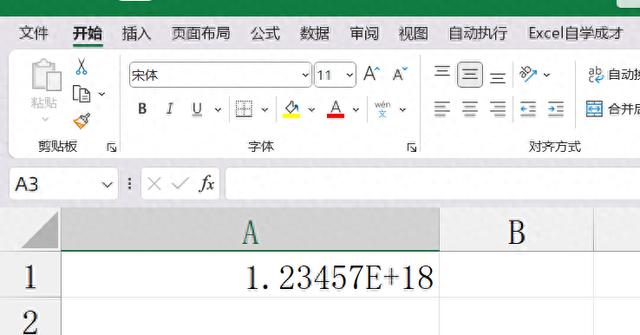
今天来分析为什么会变成E+,以及如何处理数据
1、输入不同长度的数字当我们输入的数字长度小于等于11位的时候,随便怎么输入,它会全部的显示出来:
当我们输入的数字长度大于11位时,它就会开始显示E+
它本身的含义是10的多少次方,例如下面的数据是1.23457乘以10的11次方
2、超长纯数字录入为了防止我们录入的数据变成E+,当你需要录入超过11位长度的纯数字时,你需要先将整列的格式,调整成文本格式之后,再次输入数据,如下所示:
然后我们再次的输入长度超过11位的数字,就会全部的显示出来了
3、超长数字处理如果说,你下载的数据已经变成了E+,你想快速的对它还原
这个时候要分两种情况
第1种情况,你的数字大于11位,小于15位数字,你可以选中整列,按CTRL+1调出自定义格式,然后在自定义格式,里面输入一个数字0
这样所有的数字就会显示出来了:
第2种情况,你的数字是超过15位的,例如身份证信息,银行卡信息等等,用上述的方法是没法恢复的,因为超过15位的数字部分,全部会变成0,并且无法恢复
所以在遇到超过15位以上的数字时,一定要先将该列的数据的格式调整成文本格式
4、其它数据源粘贴问题有的时候,我们需要从别的地方,复制数据,再粘贴到Excel里面
如果我们只是简单的复制,粘贴,你就会发现,超过15位长度的数字也会丢失,会有如下效果:
因为超过15位长度的数字,一单录入在表格里面,是设置单元格格式为0是无法恢复的,我们只能做到录入的时候就是正常的,因为长数字会粘贴到B列,所以我们提前把B列的格式调整成文本格式,再复制,粘贴进来,就能正常显示了,如下所示:
关于这个小技巧,你学会了么?动手试试吧!